 DayAlbum
將旅遊日期
一次過選好。
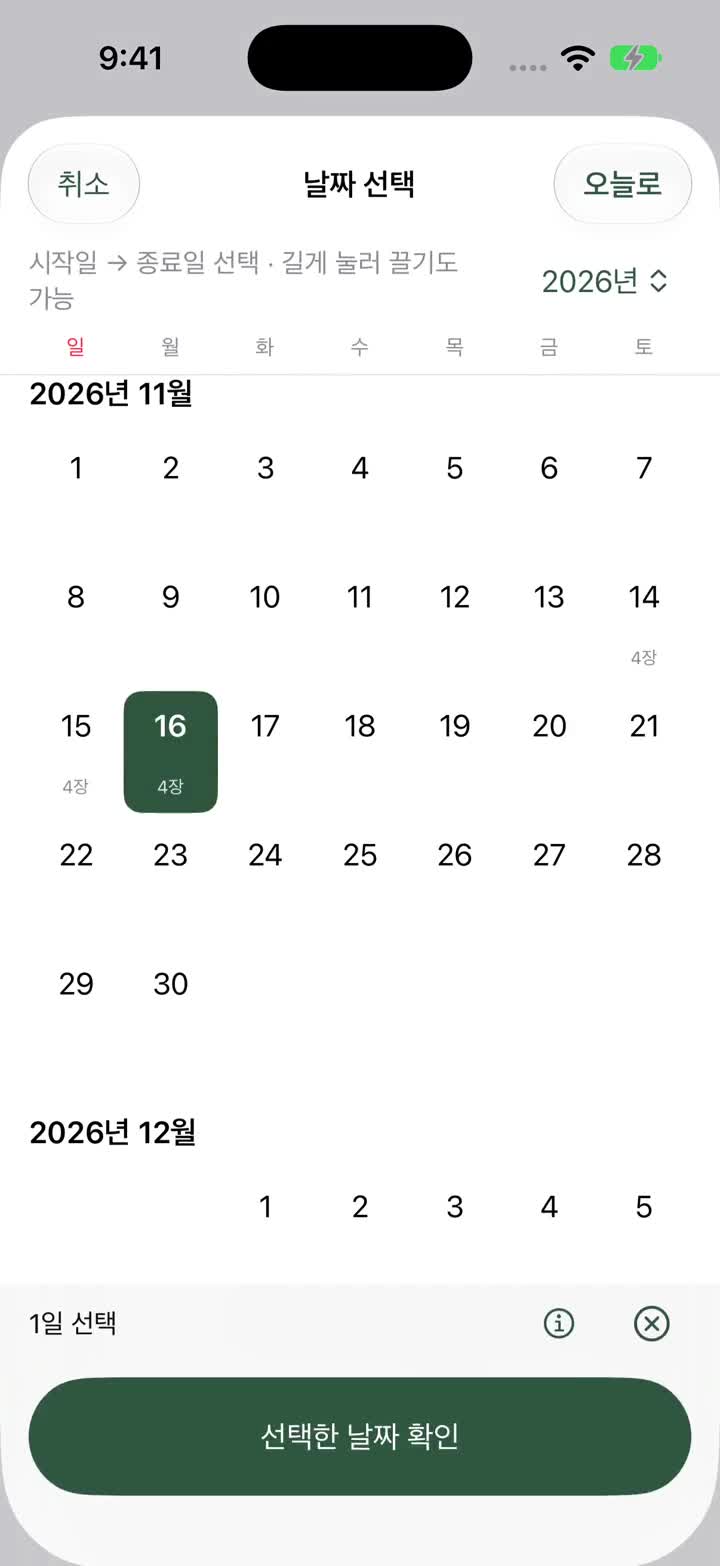
選定開始日與結束日,包含其間所有日期。
亦可確認如西班牙、葡萄牙等國家標示。
選取日期,收集照片,建立 iPhone 相簿。
此乃 Beta 版本。如有修改建議請隨時聯繫我們。正式推出時會再公佈消息。
iPhone iOS 18 或以上 · Android 11 或以上
向下捲動查看整理過程
示範畫面為韓文版本。App 內多語系支援正在準備中。
選定開始日與結束日,包含其間所有日期。
亦可確認如西班牙、葡萄牙等國家標示。
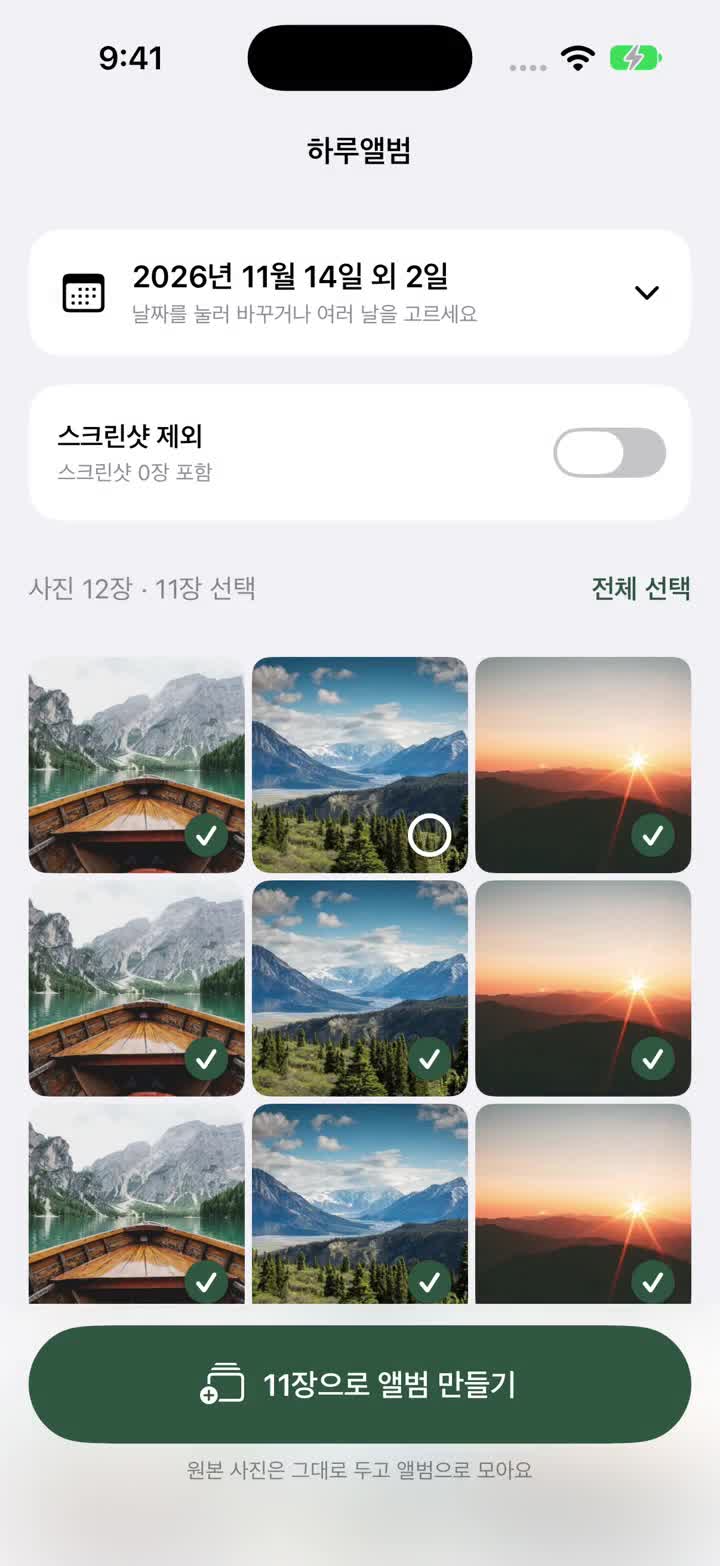
直接橫向拖曳選取多張照片,
透過一個開關即可排除截圖。
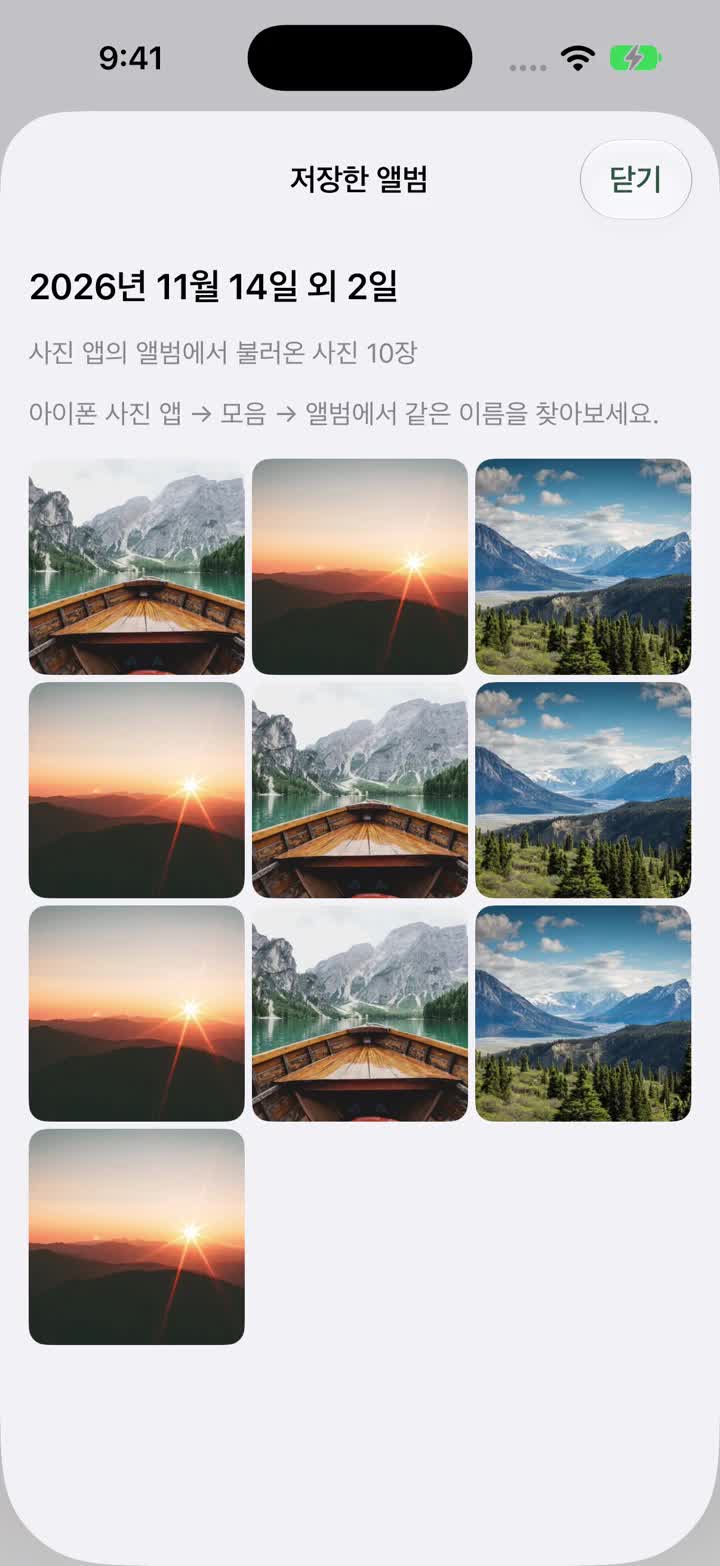
設定名稱後,iPhone 照片 App 便會建立相簿。
原照片將保持不變。
根據照片儲存的位置標示國家
2026年11月包含 2 張截圖


當你想按日期收集旅遊照片時。
選取心儀日期,排除截圖,
儲存為 iPhone 照片 App 中的相簿。
iOS 18 或以上 · 目前正在 TestFlight 中測試。
選取單日或開始與結束日來載入多日照片。亦可在日曆中橫向拖曳來選取日期。
載入照片後開啟排除截圖功能。展開其他篩選器還可選擇僅顯示最愛、僅顯示自拍或排除自拍、僅顯示 Live Photo。
為相簿命名並儲存後,即可在 iPhone 照片 App 中查看。若只有一個同名相簿,照片會加入該相簿,已經在裡面的照片不會重複加入。
收集至相簿時不會刪除或複製照片。照片及照片儲存的位置均在裝置內處理。
透過照片儲存的位置來判定。可能與實際造訪記錄有所不同,沒有位置資訊的照片不會猜測並標示國家。您可以在國家確認視窗中查看照片與座標,並隱藏或恢復當日的標示。
僅能載入已允許存取的照片。若要尋找特定日期的所有照片,請在 iPhone 設定中允許存取所有照片。
會的。原照片會保持原樣,並連結至照片 App 的相簿中。建立相簿並非刪除原照片或移動至其他資料夾。
目前採用手動選取日期與照片後再儲存相簿的方式。不提供預約或背景自動整理功能。
Android 11 或以上 · 測試 APK 1.0 (20)
在 Android 手機上下載並開啟檔案,然後依指示開啟「允許安裝來自此來源的應用程式」並進行安裝。
無法安裝在 iPhone 上。
可使用日期選擇、排除截圖、最愛與資料夾篩選功能。
儲存相簿時可選擇複製或移動。
複製會保留原照片並使用額外空間,移動則會從原有資料夾移至相簿資料夾中。
在「剛整理的相簿」卡片中尋找以縮圖與名稱建立的相簿。
根據照片儲存的位置在日曆上標示旅遊國家。
不支援自拍與動態照片篩選器。
刪除 App 後,App 內部的相簿會消失,但原照片與圖庫複製本會保留。
目前無法參與 Google Play 公開測試。請透過上方的最新 APK進行安裝。
您可以參與 TestFlight 公開測試。此為 App Store 正式推出前的版本。
此乃 Beta 版本。如有修改建議請隨時聯繫我們。正式推出時會再公佈消息。
使用上有任何疑問, 客戶支援(韓文)請告知我們。