 DayAlbum
选择您旅行的
日期。
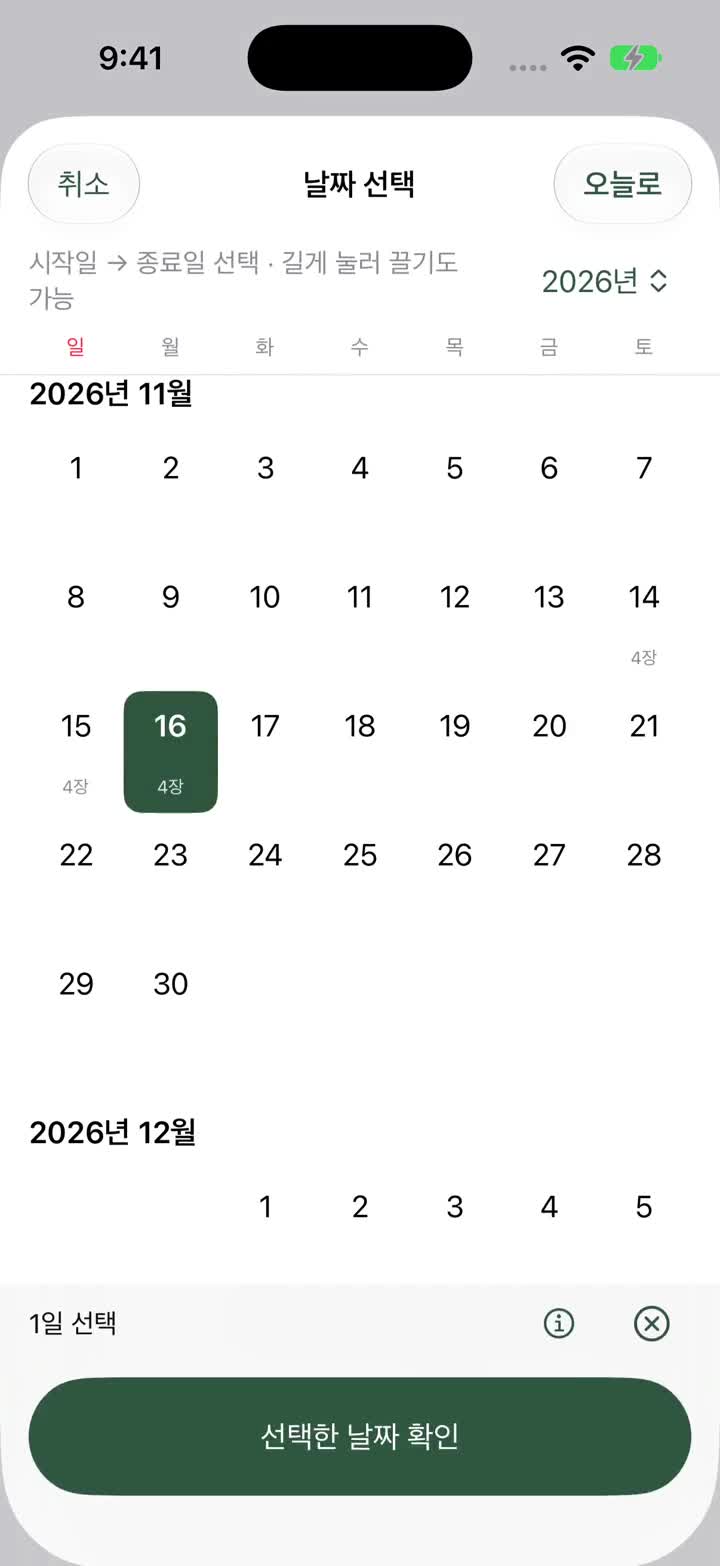
选择开始日期和结束日期,即可包含期间的所有日期。
还可以确认西班牙、葡萄牙等国家标记。
选择日期,收集照片,存入 iPhone 相册。
当前为测试版。如有修改意见请随时联系我们。正式版发布后我们将再次通知大家。
iPhone iOS 18 及以上 · Android 11 及以上
向下滚动查看整理过程
演示界面为韩语版本。应用内多语言支持正在准备中。
选择开始日期和结束日期,即可包含期间的所有日期。
还可以确认西班牙、葡萄牙等国家标记。
直接横向拖动选择多张照片,
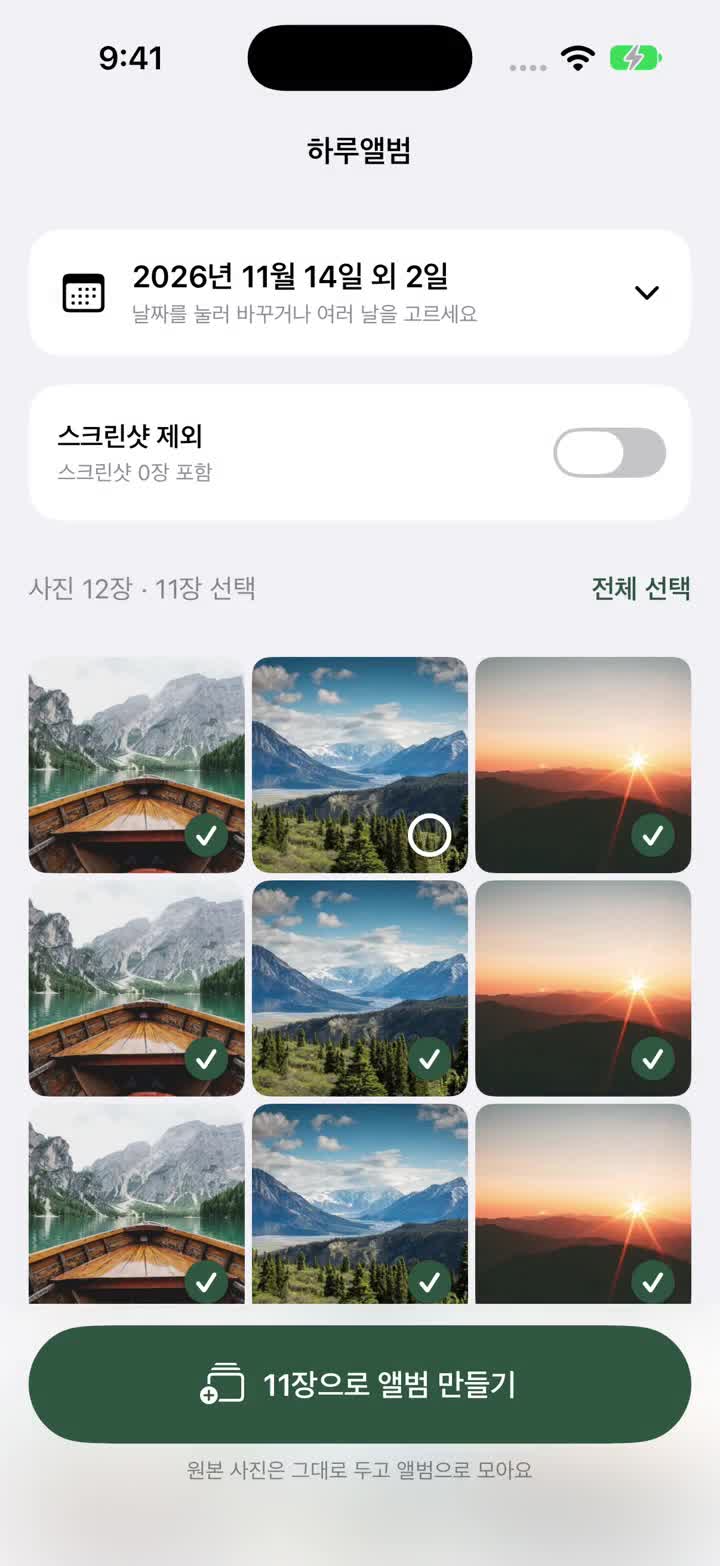
通过一个开关即可排除截屏。
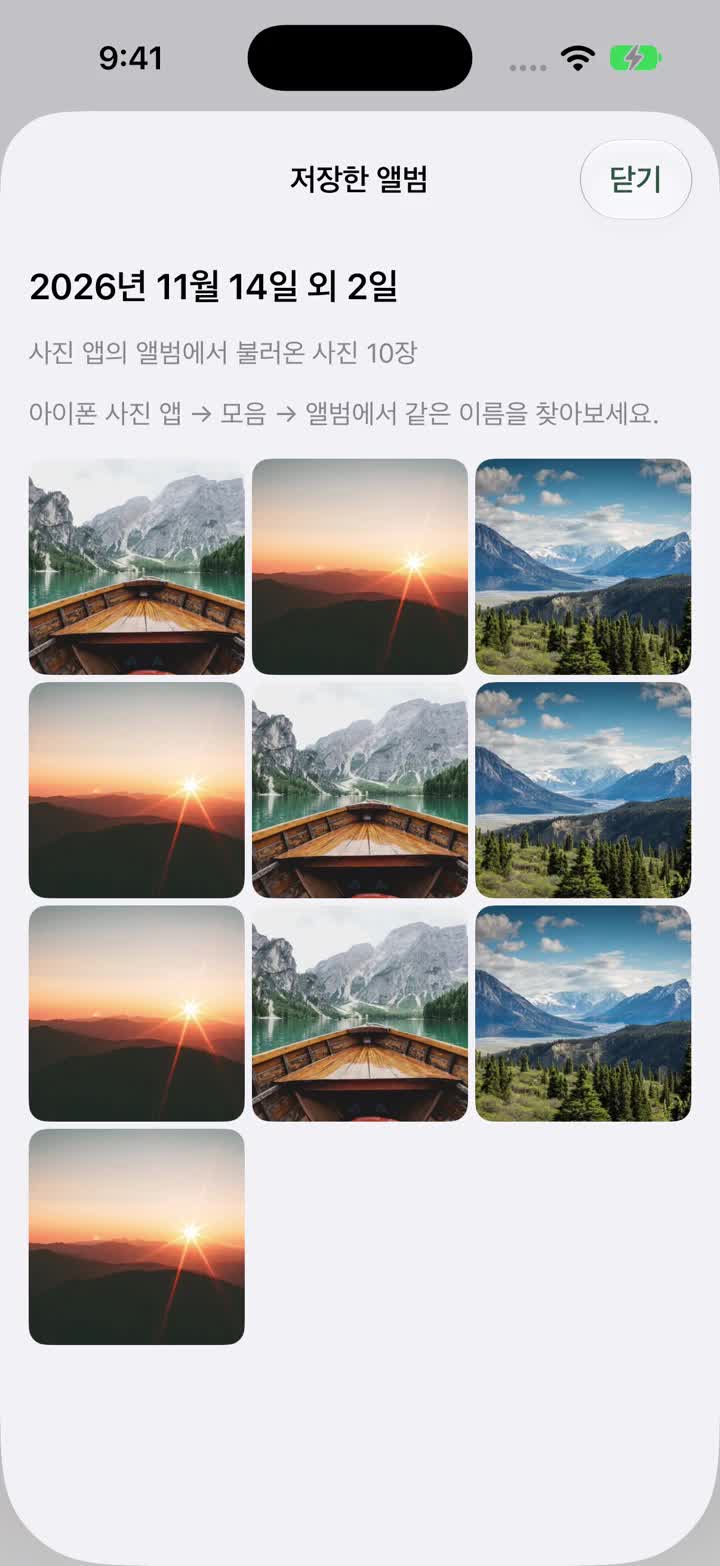
设置名称后,iPhone 相册中就会生成相册。
原图将原封不动地保留。
根据照片中保存的位置显示国家
2026年11月包含 2 张截屏


当您想按日期收集旅行照片时。
选择所需的日期,排除截屏,
并保存为 iPhone 相册中的相册。
iOS 18 及以上 · 目前正在 TestFlight 中进行测试。
选择单日或起止日期来加载多日的照片。您也可以在日历中横向拖动来选择日期。
加载照片后开启排除截屏。您还可以展开其他筛选器,仅选择个人收藏、仅自拍/排除自拍,或仅选择 Live Photo。
为相册命名并保存后,即可在 iPhone 照片 App 中查看。如果只有一个同名相册,照片会添加到该相册,已有的照片不会重复添加。
将照片收集到相册中,而不删除或复制照片。照片及照片中保存的位置均在设备内处理。
根据照片中保存的位置进行判断。可能与实际访问记录有所不同,对于没有位置信息的照片,不会推测并添加国家。您可以在国家确认窗口中查看照片和坐标,隐藏或恢复当天的标记。
只能加载被允许访问的照片。若要查找特定日期的所有照片,请在 iPhone 设置中允许访问所有照片。
是的。原图将原封不动地保留,并连接到相册应用中的相册。创建相册并非删除原图或将其移动到其他文件夹。
目前采用的是手动选择日期和照片后保存相册的方式。不提供定时及后台自动整理功能。
Android 11 及以上 · 测试 APK 1.0 (20)
在 Android 手机上下载并打开文件,然后根据提示开启“允许安装此来源的应用”并进行安装。
无法安装在 iPhone 上。
可以使用日期选择、排除截屏、个人收藏和文件夹筛选器。
保存相册时可选择复制或移动。
复制会保留原图并占用额外空间,移动则会从原有文件夹转移至相册文件夹。
在“刚刚整理的相册”卡片中通过缩略图和名称查找创建的相册。
在日历上根据照片中保存的位置标记旅行国家。
不支持自拍和动态照片筛选器。
删除应用后,应用内相册会消失,但原图和图库副本将保留。
目前无法参与 Google Play 公开测试。请通过上方的最新 APK 进行安装。
可以参与 TestFlight 公开测试。这是 App Store 正式发布前的版本。
当前为测试版。如有修改意见请随时联系我们。正式版发布后我们将再次通知大家。
使用过程中如有疑问, 客户支持(韩语)请联系我们告知。